

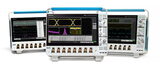
4、5 和 6 系列软件

用途场景
Specifications
❓ FAQ 6 查看更多 →
问:使用上位机软件远程操控设备的同时接入U盘,数据是否仍会正常存储到U盘当中?这样对上位机数据的监测是否会有一定的影响?
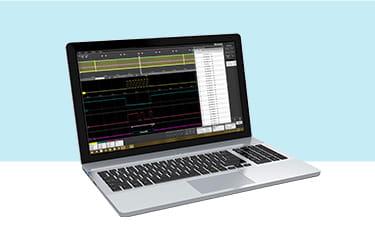
使用上位机软件连接并控制设备时,设备的按键面板会自动上锁,但数据仍然可以正常存储在U盘当中,此时您仍可以在上位机软件中实时观察数据的曲线变化。
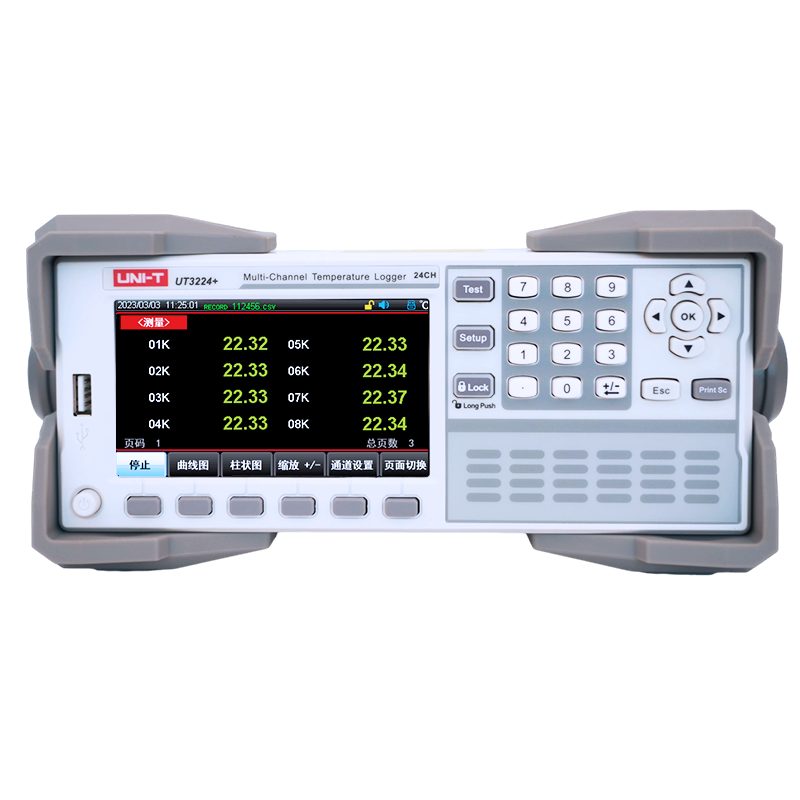
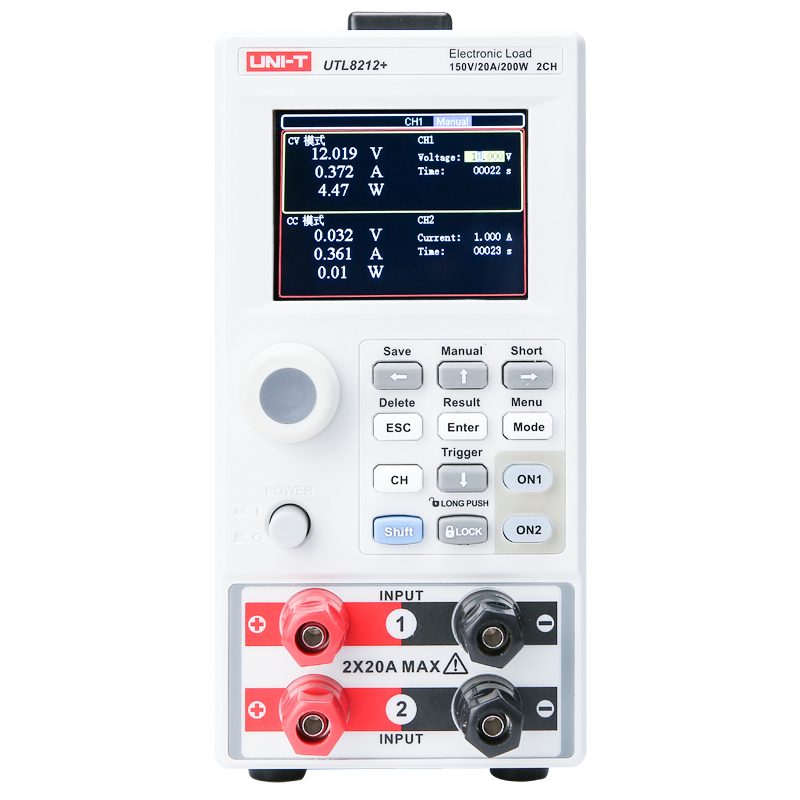
问:LS129 紫外数字探头连接PC软件及调试常见问题解答
紫外数字探头常见问题汇总
问题一、如何使用串口调试助手调试
1、硬件连接
LS129 紫外数字探头如果需要连接电脑调试,我们可以采用USB转换器或RS232转换器进行连接,采用其中一种转换器连接就可以了。
USB转接器 |
备注 |
|
不接 |
||
5V |
红 |
电源正 |
D+/A+ |
白 |
RS485+ |
D-/B- |
绿 |
RS485- |
GND |
黑 |
电源负 |
2、安装驱动程序
安装驱动程序,解压软件包后,打开LX08H驱动文件夹,运行驱动安装文件。安装成功后,打开设备管理器,点击端口,查看分配的端口号,其中“USB-SERIAL”为对应连接的端口号,不同电脑分配的端口不同。
3、运行调试助手
打开“LsDebugTool”文件夹,运行串口调试工具,选择分配的端口号,其余参数均为默认值即可,红色表示未连接或连接失败,点击“打开串口”,绿色表示连接成功。
连接成功后,即可发送报文进行调试。
问题二、运行调试助手,提示系统错误怎么办

运行调试助手,提示系统错误,找不到DLL文件;这是由于缺少VC++组件导致,可以通过第三方工具或是从微软官方下载VC++组件并安装。例如我们可以通过360软件管家,找到"微软VC++运行库合集",运行安装即可。
问题三、运行调试助手,提示系统无可用串口怎么办

运行调试助手时,弹窗提示“错误:系统无可用串口”,这是驱动未安装或安装不成功导致的。

在设备管理器,查看“USB-SERIAL”对应的驱动是否正常,如果出现叹号,则需要安装驱动。
找到LX08H驱动文件夹,运行驱动安装文件。驱动安装成功后,设备管理器中,端口中对应的叹号消失。如果仪器附带驱动安装失败,也可以通过第三方驱动管理工具安装。
问题四、运行调试助手,找不到对应的端口
如果我们在调试过程中,先打开软件,后安装驱动,将会找不到对应的端口。这时只需关闭调试助手,重新启动调试助手软件就可以正常找到端口。
问题五、新购买探头使用调试助手发送指令没回复
调试助手发送指令没回复有多种情况。
1. 供电不正常
检查电源供电是否正常,数字探头供电电压直流5-24V,可用万用表测量一下输入电压是否在范围内;USB接口接入设备多的情况下,有可能造成电压过低的情况。
2.接线不正确
对照接线图检查接线是否正确,或是接线接触是否良好,详细接线顺序见问题一。
3.波特率不正确。
如果波特率被修改过,这时可以关闭串口,修改不同波特率,再次发送指令。在接收报文监视框中有响应时,则表示当前选择的波特率为探头对应的波特率。
4.站号不正确
如果站号被修改过,不是默认的01站号。如果不知道探头站号则需要恢复默认站号。
5.报文包数据格式不正确
检查发送栏上方Hex是否勾选,需要勾选上。默认发送的报文及返回的报文均为十六进制字符串。
6.CRC校验码不正确
报文有过任何修改后,CRC校验码需要重新计算; 例如修改读取的字节数,读取的寄存器地址等,CRC校验码未重新计算,发送报文则无响应。

问题六、如何恢复默认站号
我们可以在调试工具中,切换到多报文,勾选恢复站号,点发送,即可恢复默认站号。如果我们默认的波特率也被修改了,发送修改站号的指令也会没有响应,可先关闭串口,尝试选择不同波特率,重新打开串口,哪个有响应则哪个为对应的波特率。

问题七 、实时值、最大值、能量值对应的地址是什么
为兼容性及方便性考虑,同一数据做了多地址的不同格式的映射,请根据需要读取
寄存器地址 |
类型 |
数据内容 |
说明 |
1 |
只读 |
浮点数光功率值(实时值) |
float,“2-3412”解码 |
2 |
只读 |
浮点数光功率值(实时值) |
float,“2-3412”解码 |
3 |
只读 |
浮点数光功率值(最大值) |
float,“2-3412”解码 |
4 |
只读 |
浮点数光功率值(最大值) |
float,“2-3412”解码 |
5 |
只读 |
浮点数能量值 |
float,“2-3412”解码 |
6 |
只读 |
浮点数能量值 |
float,“2-3412”解码 |
寄存器地址1~6为浮点数据,采用 2-3412解码方式
寄存器地址 |
类型 |
数据内容 |
说明 |
101 |
只读 |
浮点数光功率值(实时值) |
float,“0-1234”解码 |
102 |
只读 |
浮点数光功率值(实时值) |
float,“0-1234”解码 |
103 |
只读 |
浮点数光功率值(最大值) |
float,“0-1234”解码 |
104 |
只读 |
浮点数光功率值(最大值) |
float,“0-1234”解码 |
105 |
只读 |
浮点数能量值 |
float,“0-1234”解码 |
106 |
只读 |
浮点数能量值 |
float,“0-1234”解码 |
寄存器地址101~106为浮点数据,采用 0-1234解码方式
寄存器地址 |
类型 |
数据内容 |
说明 |
201 |
只读 |
整数光功率值(实时值) |
Uint16, 无小数 |
202 |
只读 |
整数光功率值(最大值) |
Uint16, 无小数 |
203 |
只读 |
整数能量值 |
Uint32, 无小数,“0-1234”解码 |
204 |
只读 |
整数能量值 |
Uint32, 无小数,“0-1234”解码 |
寄存器地址201~204为整形数据,能量值采用 0-1234解码方式
更多详细信息,可以查看LS129通讯协议,第三章节,协议中对寄存器地址和解码方式有详细说明。
问题八、解码方式“2-3412”和“0-1234”有什么区别
为不同设备兼容性及方便性,采用两种不同的解码方式,可以请根据需要读取不同的寄存器。
我们对比一下两种解码方式,发送的报文,只有请求的寄存器地址不同。

我们再看接收到的报文内容,第一行是"2-3412"解码方式,第二行是"0-1234"解码方式;两种解码方式只是高字节和低字节对调了一下。

问题九、寄存器读出来的实时值、最大值、能量值是怎么换算来的
在报文响应包中,不同的字节代表不同的值,如图所示,我们通讯协议里的发送报文和响应报文都是十六进制表示的,需要转换成对应的十进制整形或浮点型数据,浮点数转换符合IEEE754标准。

以功率最大值“06 04 43 89”为例,采用2-3412方式对其进行解码。
我们先高字节和低字节对调,并将十六进制转换成二进制 "0000 0010 1001 1101 1011 0111 1010 1100 "
其中第31位“0”为符号位,23-30位"00000101"为指数位,0-22位"0111011011011110101100"为尾数位,详细计算方式参考IEEE754标准。
在调试过程中,我们可以直接用附带的工具转换查看结果值。

问题十、使用调试助手发送指令,接收到乱码如何解决
如果好几个探头连接在一起但都是默认的01站号,会造成乱码。同时接入多个探头时每个探头需要设置不同的站号。
问题十一、探头站号及波特率怎么设置
方法一、通过我们的人机界面可以直接在人机上设置;

方法二、通过我们的串口调试助手发送指令

在确定探头与电脑连接通讯正常的情况下,向寄存器地址300写入需要设置的站号,例如设置站号为2,发送报文“01 10 01 2C 00 01 02 00 02 30 FD”。
其中“01 2C”是寄存器地址300,0002为站号。
同样,在确定探头与电脑连接通讯正常的情况下,向寄存器地址301写入需要设置的波特率,可设置对应波特率, 0 代表 4800,1 代表 9600,2 代表 19200,3 代表 38400。 例如设置设置波特率19200,发送报文“01 10 01 2D 00 01 02 00 02 30 FD”。
其中“01 2D”是寄存器地址301, 0002为波特率19200。
上面报文包中,的10H可以写多个寄存器,可以同时设置站号和波特率,同样我们可以用06H写单个寄存器。格式如下:


在LS129紫外数字探头服务支持页面,可以下载仪器说明书、PC调试工具、人机界面说明书及人机界面程序等。
以上就是LS129 紫外数字探头连接PC软件及调试常见问题解答的全部内容,在使用过程中,如果有任何疑问,请联系林上售后客服。
问:镜片透过率测量仪软件功能介绍和应用
经常有客户跟我们反馈说,产线要大批量测试透过率。之前用的透过率仪器太不智能了,每次测试一个样品需要人工判断有没有合格,和统计合格率,不仅伤脑筋,而且效率还低。
而林上的LS108D/LS108A这两款镜片透过率测量仪自带的软件功能,就能为大家解决烦恼。以下为大家介绍一下软件具有哪些功能和应用。
这两款镜片透过率测量仪的软件,目前仅支持Windows XP 和Windows 7的电脑系统,出厂时赠送的U盘内含软件,插上U盘到电脑后根据提示来安装软件。
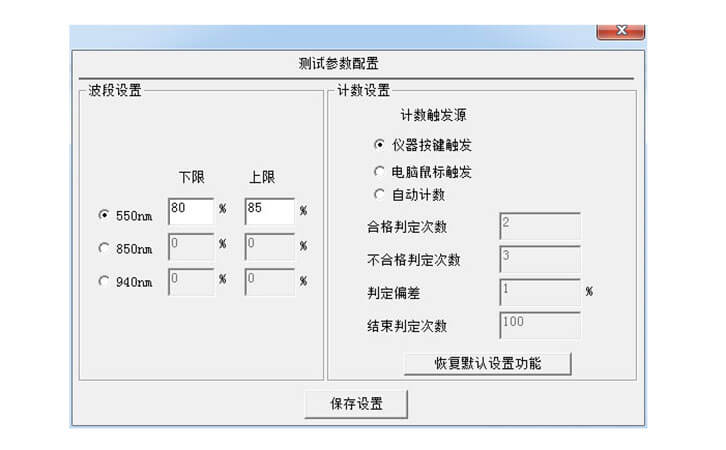
软件安装成功后,用数据线连接电脑和仪器。并打开仪器的电源开关,仪器完成自校准后再打开安装好的软件,左上角的状态指示灯显示绿色为正常连接,在参数设置页面,可以设置要测试的波段、测试数据合格的上下限值,计数方式以及合格判定次数和偏差范围,保存设置的参数后进入测试统计的页面。
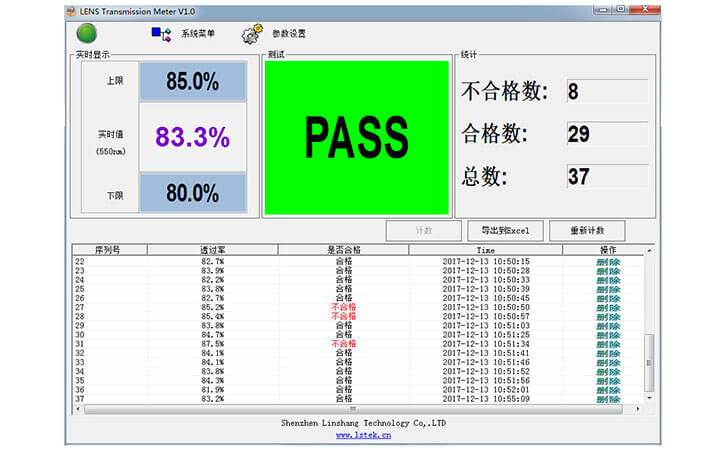
进入测试界面之后,就可以开始正常的测试。仪器会统计测试材料的不合格数、合格数和总数。仪器会根据所设定的合格上下限值对所测试的材料的透光率判定是否合格,合格提示PASS,测试状态为绿色,不合格提示NG,测试状态为红色。触发即自动计数,并且保存每次测试的数据,测试完成后可以导出所测试的数据到Excel表格。当一个批次测试完成后,点击重新计数,跳出保存数据提示框,保存数据后系统从0开始计数,可以开始新的批次的测试。以上就是镜片透过率测量仪软件功能的介绍。
镜片透过率测量仪的软件功能,多数用于产线批量测试和研究数据统计等场合使用,可以判定和统计数据,大大节约了用于人为判定和统计时间的成本,测试轻松快捷。想要了解关于仪器更多的信息和功能,请联系林上科技。
问:UV能量计的软件无法正常使用?
前一段时间有购买了我们UV能量计的客户来电,说我们的软件无法正常使用。实际情况真的是这样吗?当出现这种情况时,首先要看一下是否是电脑系统或者USB线等硬件的问题,因为该软件在简体中文windows系统中是可以正常运行的。
以下,我们就以林上LS120 UV能量计为例来简单介绍一下软件的操作方法:
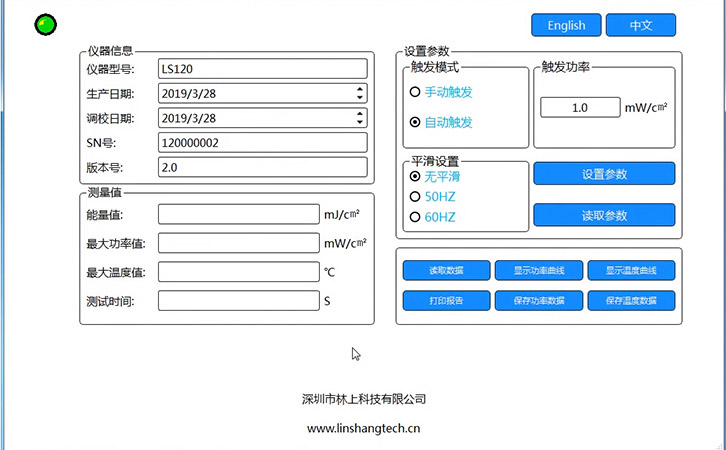
1、软件有中英文两种显示方法,分别在右上角。点击“English”将会出现英文显示界面,点击“中文”将会出现中文显示界面。
2、UV能量计与软件连接成功,左上角的显示灯为绿色。软件界面主要分为3大板块,左上方、左下方、右方。
3、左上方为软件读取到的仪器信息,分别有仪器型号、生产日期、调校日期、SN号、版本号。
4、左下方会显示测量值,分别有能量值、最大功率值、最大温度值、测试时间。
5、右边为仪器的参数设置,分别有“设置参数按钮”和“读取参数按钮”。“设置参数按钮”用于将设置好的参数设置到仪器上,“读取参数按钮”用于将仪器上的参数读回到软件的显示栏。点击该按钮后会获取仪器的设置信息。
6、“读取数据”按钮,用于读取仪器的所有历史记录数据,单击读取数据界面左下方的数据就会显示。
7、点击“显示功率曲线”按钮,界面就会显示功率曲线图(纵坐标是功率值,横坐标是采集数据数量)。
8、点击“显示温度曲线”按钮,界面就会显示温度曲线图(纵坐标是温度,横坐标是采集数据数量)。
9、点击“打印报告”按钮,界面就会出现一张测试报告,包含能量值、最大功率值、测试时间、最大温度值、功率曲线和温度曲线。“输入信息”按钮可以输入公司名称等信息。点击“打印”按钮可将报告打印出来。
10、点击“保存数据功率”按钮,可以将功率数据保存到“Excel”表格。